Assignment submit करना है, college form के साथ documents attach करने हैं, या handwritten notes share करने हैं — और सामने वाला साफ बोल देता है, “PDF भेजो।” Phone में photo तो है, लेकिन mobile me photo ko PDF kaise banaye free me — यहीं पर ज़्यादातर students रुक जाते हैं।
पहली बार जब ऐसा होता है, तो confusion भी होता है और थोड़ा panic भी — क्योंकि deadline सामने होती है। Photo clear है, सब कुछ ready है, फिर भी सिर्फ format की वजह से काम अटक जाता है। और सच यही है कि अगर PDF सही format में नहीं बनी, तो कई portals सीधे reject भी कर देते हैं।
अच्छी बात यह है कि यह कोई technical काम नहीं है। बिना coding, बिना extra app, और बिना पैसे खर्च किए — आप अपने phone से ही कुछ ही मिनट में perfect PDF बना सकते हैं। बस सही तरीका पता होना चाहिए… और वो छोटी-छोटी गलतियाँ नहीं करनी चाहिए जो ज़्यादातर लोग कर बैठते हैं।
इस guide में आप वही सीखेंगे — कौन सा तरीका कब use करना चाहिए, कौन सी setting miss नहीं करनी है, और कैसे पहली बार में ही सही PDF बनानी है ताकि आपको दोबारा process repeat न करना पड़े।
मेरे साथ भी पहली बार यही situation आई थी। Scholarship form submit करना था, तीन documents की photos phone में ready थीं — लेकिन portal बार-बार PDF ही मांग रहा था। उस time सबसे बड़ा doubt यही था कि क्या इसके लिए कोई app install करना पड़ेगा या laptop चाहिए होगा।
थोड़ा explore करने पर समझ आया कि यह काम phone से ही, बिना कोई नया app install किए, बिल्कुल free में हो सकता है। और सच बताऊँ — जितना मुश्किल लग रहा था, उतना था ही नहीं। सही तरीका पता चलते ही 2–3 मिनट में पूरा PDF ready हो गया।
इस article में आपको मिलेंगे 4 practical तरीके for — “Mobile me photo ko pdf kaise banaye online” भी और offline भी — ताकि आप अपनी situation के हिसाब से सही option चुन सकें। हर तरीका step-by-step समझाया गया है, साथ में वो छोटी-छोटी बातें भी बताई गई हैं जिन्हें ignore करने पर PDF की quality खराब हो सकती है या file reject हो सकती है।
साथ ही, आपको यह भी clear हो जाएगा कि कौन सा तरीका beginners के लिए सबसे आसान है, कौन सा method sensitive documents के लिए safe है, और किन common गलतियों से बचना ज़रूरी है ताकि पहली बार में ही perfect PDF बन जाए।
🚀 सीधे अपना तरीका चुनें:
⚡ Quick Answer: Mobile me Photo ko PDF Kaise Banaye?
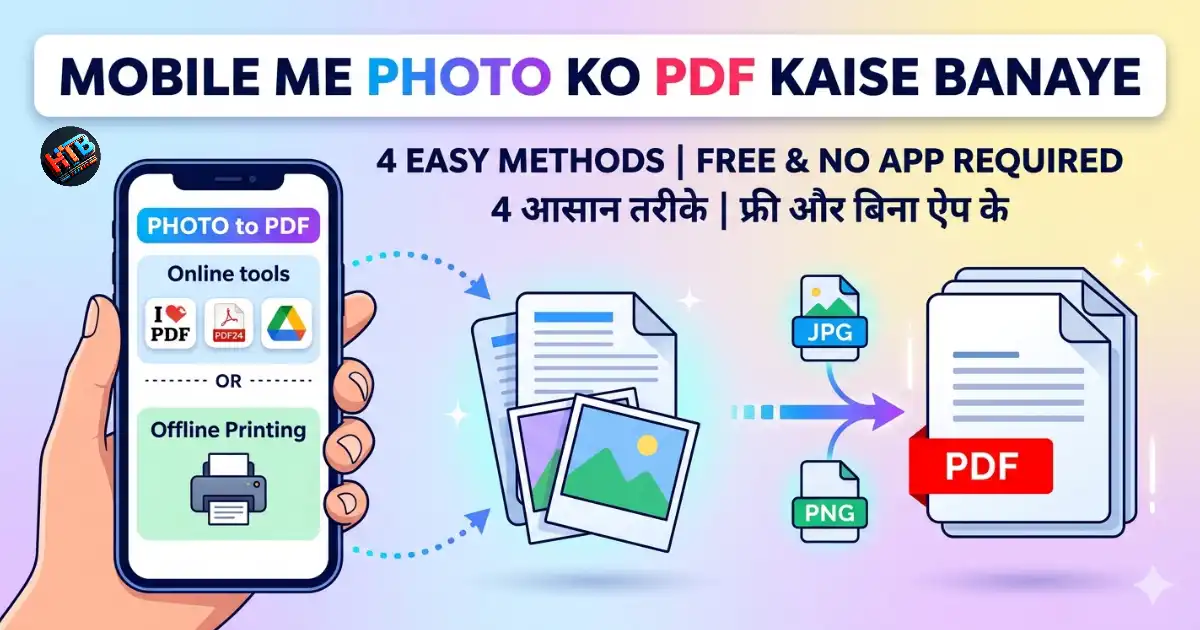
इस आर्टिकल में Photo को PDF बनाने के 4 तरीके बताए गए हैं — लेकिन ज़्यादातर लोग यहाँ एक common गलती करते हैं, जिसकी वजह से PDF blurry बनती है या document properly submit नहीं होता:
- 🌐 iLovePDF — Multiple photos एक साथ convert करने के लिए सबसे आसान — लेकिन एक setting miss हुई तो text साफ नहीं दिखेगा
- 🛠️ PDF24 — कोई limit नहीं, कोई watermark नहीं — और इसमें एक ऐसा feature है जो गलत page order और rotation की problem solve करता है
- 📂 Google Drive — बिना extra app के काम हो जाता है — लेकिन हर type के document के लिए यह सही result नहीं देता
- 📱 Phone का Print feature — बिना internet, बिना app — सबसे private और safe तरीका, लेकिन हर phone में इसका तरीका थोड़ा अलग होता है
👇 नीचे हर तरीके का पूरा step-by-step और comparison देखें
Photo को PDF में Convert करने की ज़रूरत क्यों होती है?
JPEG और PNG format की photos हर device पर एक जैसी नहीं दिखतीं। कभी size बदल जाता है, कभी layout बिगड़ जाता है, और कई बार print करने पर alignment भी गड़बड़ हो जाता है।
PDF का फायदा यही है कि यह एक fixed format है — चाहे कोई phone पर खोले, laptop पर देखे या सीधे print करे, document बिल्कुल वैसा ही दिखाई देता है जैसा आपने बनाया था।
Students के लिए यह situation बहुत common है। College admission forms, scholarship documents, internships के लिए uploads, या handwritten notes share करना — इन सब में अक्सर PDF ही accept होती है।
कई portals तो JPG या PNG files को सीधा reject भी कर देते हैं। इसलिए mobile me photo ko PDF kaise banaye फ्री में — यह सिर्फ एक trick नहीं, बल्कि एक जरूरी skill बन जाती है जो बार-बार काम आती है।
एक और practical फायदा — अगर आपके पास multiple photos हैं, जैसे marksheet के अलग-अलग pages या notes के कई हिस्से, तो उन्हें एक single PDF में combine किया जा सकता है। इससे file organized लगती है, share करना आसान होता है, और सामने वाले को भी सब कुछ एक ही जगह clearly मिल जाता है।
तरीका 1: iLovePDF से Photo को PDF बनाएं (सबसे आसान)
📱 Mobile + Computer दोनों | Free | No Accountअगर आप पहली बार mobile me photo ko PDF me convert कर रहे हैं, तो iLovePDF सबसे straightforward और beginner-friendly तरीका है। यह एक browser-based tool है, यानी आपको कोई app install करने की ज़रूरत नहीं — बस link खोलिए और काम शुरू।
मेरे experience में, जब जल्दी में PDF बनानी हो — जैसे form submit करने से पहले last moment पर — तब iLovePDF सबसे reliable रहता है। Interface simple है, steps कम हैं, और mobile browser में भी smoothly काम करता है।
सबसे अच्छी बात — इसमें आप एक साथ multiple photos upload करके उन्हें एक single PDF में convert कर सकते हैं। लेकिन यहीं पर एक छोटी सी setting है जिसे लोग ignore कर देते हैं, और फिर PDF की quality खराब हो जाती है। इसलिए steps follow करते समय उस point पर खास ध्यान देना ज़रूरी है।
Step 1: सीधे Tool पर जाएं — Homepage पर नहीं
ज़्यादातर लोग ilovepdf.com का homepage खोलते हैं और फिर सही tool ढूंढने में time waste करते हैं। कई options दिखते हैं, जिससे confusion बढ़ जाता है — खासकर अगर पहली बार use कर रहे हों।
इससे आसान तरीका है — सीधे JPG to PDF online tool पर जाएं। इससे आप unnecessary steps skip कर देंगे और सीधे काम शुरू कर पाएंगे। इसका direct link नीचे details में दिया है, जिससे आप एक ही click में सही page पर पहुँच जाएंगे।
Step 2: Photos Select करते वक्त यह गलती मत करना
Gallery से photos select करते समय उनका order बहुत important होता है। कई बार हम randomly select कर लेते हैं, जिससे PDF में pages उल्टे-सीधे arrange हो जाते हैं — जैसे last page पहले आ जाता है।
अगर documents का sequence matter करता है (जैसे marksheet के pages या form pages), तो photos को सही order में select करें या upload के बाद drag करके arrange करें। यह छोटा सा step बाद में होने वाली confusion और rework बचाता है।
Step 3: यह एक Setting — Skip की तो PDF blurry आएगी
Convert करने से पहले एक option दिखता है जिसे ज़्यादातर लोग जल्दी में skip कर देते हैं। यही सबसे common reason है blurry PDF का — खासकर तब जब text-based documents जैसे marksheet, ID proof या handwritten notes convert कर रहे हों।
अगर यह setting सही नहीं रखी, तो Image to PDF convert तो हो जाएगी, लेकिन text zoom करने पर साफ नहीं दिखेगा — और कई portals ऐसे documents accept नहीं करते। इसलिए convert करने से पहले इस option पर 2 seconds देना ज़रूरी है।
Step 4: Download से पहले एक काम ज़रूर करें
PDF download करने से पहले एक quick preview ज़रूर देखें। ज़्यादातर लोग सीधे download कर लेते हैं और बाद में पता चलता है कि कोई page missing है, उल्टा है, या clear नहीं है।
सिर्फ 10–15 seconds लगते हैं पूरी PDF scroll करके check करने में — लेकिन यह छोटा सा habit आपको बार-बार पूरा process repeat करने से बचा सकता है, खासकर जब deadline close हो।
💡 Step-by-step details:
- Step 1 URL: ilovepdf.com/jpg-to-pdf — directly tool पर पहुँचेंगे।
- Step 2: सबसे पहले वाली photo last page बनती है — इसलिए reverse order में select करें अगर sequence matter करता हो, या upload के बाद drag करके reorder करें।
- Step 3: “Fit image to the page” option on रखें — यही blurry PDF की असली वजह है।
- Step 4: Download से पहले preview में PDF scroll करके देखें — हर page सही है तभी save करें।
अगर आपको multiple photos से एक single PDF बनानी है — जैसे form के अलग-अलग pages, marksheet के parts या handwritten notes — तो सभी photos को एक साथ select करें। इससे हर photo PDF के अलग-अलग page के रूप में add हो जाएगी और आपको बार-बार upload नहीं करना पड़ेगा।
Upload के बाद आप pages को drag करके उनका order आसानी से बदल सकते हैं। अगर sequence important है, तो Image को final PDF बनाने से पहले एक बार order check ज़रूर कर लें — इससे document professional और सही flow में दिखेगा।
📄 अभी try करें — 1 minute में PDF तैयार
iLovePDF खोलें →तरीका 2: PDF24 Tools से — Completely Free, कोई Limit नहीं
📱 Mobile + Computer | पूरी तरह Free | No WatermarkPDF24 Tools उन users के लिए सबसे practical option है जिन्हें बार-बार photos को PDF में convert करना होता है — जैसे students जो regularly notes या documents share करते हैं। इसमें कोई daily limit नहीं है, watermark नहीं लगता, और output quality भी original के काफी करीब रहती है।
मेरे experience में, जब multiple बार conversion करना हो या बड़ी files handle करनी हों, तो PDF24 ज्यादा reliable लगता है क्योंकि यह बिना restriction के काम करता है। अगर आप यह जानना चाहते हैं कि बिना किसी extra limitation के मोबाइल में Photo ko PDF me convert kaise kare online, तो PDF24 एक no-nonsense option है।
Step 1: सही Page पर जाएं — Homepage नहीं
PDF24 का homepage खोलने पर आपको कई अलग-अलग tools दिखेंगे — merge, compress, edit, convert… जिससे पहली बार use करने पर confusion हो सकता है। सही option ढूंढने में ही time लग जाता है।
इसलिए बेहतर है कि सीधे Free JPG to PDF online tool पर जाएं। इससे आप unnecessary steps skip करके सीधे conversion process शुरू कर सकते हैं। इसका direct link नीचे tip section में दिया गया है, जिससे आप बिना भटके सही page पर पहुँच जाएंगे।
Step 2: Photos Upload करें — और एक advantage जो iLovePDF में नहीं है
“Choose files” पर tap करके अपनी photos select करें। आप एक साथ multiple images upload कर सकते हैं, जिससे पूरा document एक ही बार में PDF में convert हो जाता है।
Upload होने के बाद PDF24 का एक बड़ा advantage सामने आता है — आप हर photo को drag करके उसका order बदल सकते हैं, और जरूरत पड़े तो rotate भी कर सकते हैं। अगर notes या documents के pages गलत sequence में आ गए हों, तो यह feature काफी काम आता है और आपको दुबारा upload करने की जरूरत नहीं पड़ती।
Step 3: PDF बनाएं और Download करें
“Create PDF now” पर tap करते ही tool आपकी photos को process करके PDF बना देगा। कुछ seconds में download link ready हो जाता है — लेकिन यहीं पर जल्दीबाज़ी करना common गलती है।
Download करने से पहले एक बार PDF quality और preview check कर लें। अगर quality low पर set रह गई, तो text उतना sharp नहीं दिखेगा और आपको फिर से पूरा process repeat करना पड़ सकता है। इसलिए final download से पहले यह छोटा सा check करना time बचाता है।
- Direct link: tools.pdf24.org/en/jpg-to-pdf — सीधे JPG to PDF tool पर पहुँचेंगे
- Special feature: Upload के बाद photos को drag करके reorder कर सकते हैं, और जरूरत पड़े तो rotate भी — अगर कोई page उल्टा आ गया हो तो यही feature काम आता है
- Extra advantage: iLovePDF में rotate का option नहीं मिलता, इसलिए गलत orientation वाली images के लिए PDF24 बेहतर रहता है
- Download से पहले: “PDF quality” setting Medium से High कर दें — file size थोड़ा बढ़ेगा, लेकिन text ज़्यादा clear और sharp दिखेगा
- PDF24 में photos को pages की तरह manually arrange करने का option मिलता है
- अगर आप notes, assignments या multi-page documents convert कर रहे हैं, तो यह feature बहुत useful है
- Final PDF बनाने से पहले एक बार pages का order check कर लें — इससे document सही flow में दिखेगा और professional लगेगा
🛠️ कोई limit नहीं, कोई watermark नहीं — बिल्कुल free
PDF24 खोलें →तरीका 3: Google Drive से — बिना Extra App के
📱 Android | Google Account चाहिए | Freeअगर आपके phone में Google Drive app पहले से installed है — जो लगभग हर Android phone में होता है — तो photo को PDF में convert करने के लिए आपको कोई अलग website या tool खोलने की ज़रूरत नहीं है। सब कुछ उसी app के अंदर हो जाता है।
यह तरीका थोड़ा indirect है, क्योंकि इसमें photo को Google Docs के through process करना पड़ता है। लेकिन अगर आप already Drive use करते हैं, तो यह काफी convenient लगता है — खासकर तब जब आपको files manage भी करनी हों और share भी।
एक interesting बात यह है कि यह method सिर्फ PDF बनाता ही नहीं, बल्कि photo के अंदर का text भी पहचान सकता है। लेकिन यही feature कुछ cases में advantage होता है, और कुछ में problem भी — इसलिए आगे के steps ध्यान से समझना ज़रूरी है।
Step 1: Photo को Google Drive में Upload करें
Google Drive app खोलें, नीचे “+” icon पर tap करें और “Upload” select करके अपनी photo चुनें। Upload complete होते ही file Drive में दिखाई देने लगेगी।
यह step simple लगता है, लेकिन यहीं से यह method बाकी tools से अलग हो जाता है — क्योंकि आगे PDF directly image से नहीं, बल्कि Google Docs के through बनेगी।
Step 2: Google Docs में Open करें — और वो side effect
Uploaded photo पर tap करें, फिर options (तीन dots) में जाकर “Open with” → “Google Docs” select करें। इससे image एक Docs file में convert हो जाती है।
लेकिन यहाँ एक side effect आता है — Google Docs photo के अंदर का text automatically detect करके उसे editable text में बदल देता है (OCR)। अगर आपको सिर्फ clean image PDF चाहिए, तो यह confusing लग सकता है। लेकिन अगर text extract भी करना है, तो यही feature काम आता है।
Step 3: PDF Save करें — सही option ढूंढना थोड़ा tricky है
Google Docs में PDF save करने का option सीधे सामने नहीं दिखता, इसलिए पहली बार use करते समय थोड़ा confusion हो सकता है। ज़्यादातर लोग यहीं रुक जाते हैं क्योंकि उन्हें exact path नहीं मिलता।
दरअसल, PDF download करने का option 2–3 menus के अंदर होता है। अगर आपको सही जगह पता है, तो यह step सिर्फ कुछ seconds का है — लेकिन अगर नहीं पता, तो unnecessary time लग सकता है। नीचे tip section में इसका exact path दिया गया है ताकि आप बिना भटके सीधे PDF save कर सकें।
- Step 1: Google Drive app खोलें → नीचे “+” icon → “Upload” → अपनी photo select करें
- Step 2 (Side Effect): Google Docs image के अंदर का text OCR से automatically extract कर देता है। अगर marksheet या handwritten notes हैं, तो आपको image + editable text दोनों मिलेंगे — यह feature useful भी है, लेकिन अगर सिर्फ clean image PDF चाहिए तो थोड़ा confusing हो सकता है
- Step 3 (Exact Path): Google Docs में ऊपर तीन dots → “Share & export” → “Save as” → “PDF Document (.pdf)”
- Important: अगर आपको सिर्फ image वाली clean PDF चाहिए, तो iLovePDF जैसे tools better रहते हैं — Google Docs में formatting कभी-कभी बदल सकती है
👉 Image से text निकालने के और तरीके जानने के लिए हमारी Google Lens Image to Text guide देखें
तरीका 4: Phone का Built-in “Print” Feature — बिना Internet के भी
📱 Android + iPhone | बिना Internet | Completely Freeयह तरीका सबसे कम लोगों को पता होता है — लेकिन once आप इसे समझ लेते हैं, तो यह सबसे fast और reliable बन जाता है। Android और iPhone दोनों में एक built-in “Print to PDF” feature होता है, जिससे आप बिना किसी website या app के सीधे photo को PDF में बदल सकते हैं।
इस method की सबसे बड़ी खासियत है privacy — आपकी photo कहीं upload नहीं होती, सब कुछ आपके phone के अंदर ही process होता है। इसलिए अगर document sensitive है, जैसे Aadhar card, marksheet या personal files, तो यह तरीका सबसे safe माना जाता है।
हाँ, एक बात ध्यान रखने वाली है — हर phone में इसका interface थोड़ा अलग दिख सकता है। Option का नाम same होता है, लेकिन उसे ढूंढने का तरीका अलग हो सकता है। इसलिए नीचे दिए गए steps ध्यान से follow करना ज़रूरी है।
Step 1: Gallery में Photo खोलें — और Share button ढूंढें
सबसे पहले अपनी Gallery या Photos app में जाएं और जिस photo को PDF में बदलना है, उसे खोलें। इसके बाद Share (📤) button ढूंढें — यही आगे का entry point है।
यह step simple लगता है, लेकिन अलग-अलग phones में Share button की location बदल जाती है। कुछ phones में यह नीचे दिखाई देता है, तो कुछ में तीन dots (⋮) के अंदर छुपा होता है। अगर सीधे न दिखे, तो options menu check करें।
Step 2 — Android: “Print” option ढूंढें — और वो एक trick
Share menu खोलने के बाद “Print” option ढूंढें और उस पर tap करें। यहाँ ज़्यादातर लोग directly printer select कर लेते हैं — और यहीं गलती हो जाती है।
असल में एक dropdown होता है जहाँ से आप “Save as PDF” select कर सकते हैं। यही option photo को PDF में convert करता है। अगर यह step miss हुआ, तो PDF नहीं बनेगी — सिर्फ print का option ही रहेगा।
Step 3 — iPhone: Pinch करना ज़रूरी है — बिना इसके PDF नहीं बनेगी
iPhone में Print से PDF बनाने का तरीका थोड़ा अलग है। यहाँ सिर्फ “Print” option select करने से PDF नहीं बनती — एक specific gesture करना पड़ता है जिसे ज़्यादातर लोग miss कर देते हैं।
Print preview screen खुलने के बाद, photo पर दो उंगलियाँ रखकर बाहर की तरफ फैलाएं (pinch out/zoom in)। इससे एक नई screen खुलेगी जिसमें आपकी photo PDF preview के रूप में दिखाई देगी।
अगर यह step skip हुआ, तो सिर्फ print का option ही मिलेगा — PDF save नहीं होगी। इसलिए यह छोटा सा gesture इस पूरे method का सबसे important हिस्सा है।
- Android — वो trick: Share → Print पर tap करें → ऊपर printer name वाले dropdown पर tap करें → “Save as PDF” select करें → नीचे PDF icon (💾) से file save करें
- iPhone — वो gesture: Photos → Share (📤) → Print → Print preview screen पर photo पर दोनों उंगलियाँ रखकर बाहर की तरफ फैलाएं (pinch out/zoom in)
- Next step (iPhone): नई screen में PDF preview खुलेगी → ऊपर Share button → “Save to Files” चुनकर PDF save करें
- Important: अगर iPhone में pinch वाला gesture नहीं किया, तो सिर्फ print option ही मिलेगा — PDF save नहीं होगी
📚 Real Example: Admission Form Submission
Situation: Priya को college admission के लिए Aadhar card, marksheet और photograph — तीनों documents एक single PDF में submit करने थे। Phone में photos तो ready थीं, लेकिन कोई PDF app installed नहीं था और deadline भी पास थी।
Action: उसने mobile browser में iLovePDF खोला, तीनों photos एक साथ select कीं, फिर उन्हें सही order में arrange किया ताकि document sequence clear रहे। Convert करने से पहले उसने preview भी check किया ताकि कोई page missing या उल्टा न हो।
Result: लगभग 2–3 मिनट में एक clean और properly arranged PDF तैयार हो गई। सभी documents सही order में थे, quality clear थी, और portal पर बिना किसी issue के file accept हो गई — बिना कोई app install किए, बिना registration के, पूरी तरह free।
चारों तरीकों की तुलना — कौन सा आपके लिए सही है?
चारों तरीके काम करते हैं — लेकिन हर situation में सही choice अलग होती है। अगर आप जल्दी में हैं, या पहली बार PDF बना रहे हैं, तो एक तरीका better रहेगा। वहीं अगर privacy या frequent use important है, तो दूसरा तरीका ज्यादा सही होगा। नीचे comparison देखकर आप आसानी से decide कर सकते हैं:
| तरीका | Best For | Internet | Limit | Difficulty |
|---|---|---|---|---|
| iLovePDF | Multiple photos, quick use (beginners के लिए best) | ✅ चाहिए | कोई नहीं | ⭐ बहुत आसान |
| PDF24 | Frequent users, unlimited use, better control | ✅ चाहिए | कोई नहीं | ⭐ बहुत आसान |
| Google Drive | Drive users + OCR (text extract) की जरूरत हो | ✅ चाहिए | कोई नहीं | ⭐⭐ थोड़ा complex |
| Print to PDF | Offline use, sensitive documents (privacy important) | ❌ नहीं चाहिए | कोई नहीं | ⭐ आसान |
Quick समझ: अगर आप confuse हैं, तो शुरुआत iLovePDF से करें। अगर बार-बार use करना है, तो PDF24 बेहतर रहेगा। और अगर document private है या internet नहीं है, तो Print to PDF सबसे safe option है।
Online PDF Tools के फायदे और सीमाएं
Online tools जैसे iLovePDF और PDF24 काम को बहुत आसान बना देते हैं — लेकिन हर चीज़ के अपने फायदे और limitations होते हैं। अगर आपको सही situation में सही तरीका चुनना है, तो दोनों sides समझना ज़रूरी है:
✅ फायदे
- कोई extra app download करने की ज़रूरत नहीं — browser से ही काम हो जाता है
- Phone की storage बचती है — खासकर low storage वाले devices में useful
- Multiple photos को एक single PDF में combine करना आसान
- Page size, orientation और layout customize करने के options मिलते हैं
- Basic features पूरी तरह free होते हैं — बिना hidden charges के
⚠️ सीमाएं
- Internet connection ज़रूरी है (Offline Print method को छोड़कर)
- Photos temporarily server पर upload होती हैं — sensitive documents के लिए थोड़ा ध्यान रखना पड़ता है
- Slow internet होने पर upload और processing में delay हो सकता है
- बहुत ज़्यादा photos एक साथ upload करने पर कभी-कभी timeout या error आ सकता है
Simple समझ: अगर convenience और speed चाहिए, तो online tools best हैं। लेकिन अगर privacy या offline access important है, तो phone का built-in Print to PDF method ज़्यादा safe choice रहेगा।
Common गलतियाँ जो Students करते हैं
PDF बनाना मुश्किल नहीं है — लेकिन कुछ छोटी गलतियाँ ऐसी होती हैं जो final result खराब कर देती हैं। नीचे दी गई गलतियाँ सबसे common हैं, और अगर इन्हें avoid कर लिया, तो आपकी PDF पहली बार में ही सही बनेगी:
गलती #1: WhatsApp से आई Photo से PDF बनाना
WhatsApp images को compress कर देता है, जिससे उनकी quality कम हो जाती है। अगर आप marksheet, ID proof या किसी important document की PDF WhatsApp वाली photo से बनाएंगे, तो text blur दिख सकता है — और कई portals ऐसे documents reject कर देते हैं। हमेशा original photo (camera से ली हुई) use करें।
गलती #2: Screenshot लेकर PDF बनाना
Screenshot लेना आसान लगता है, लेकिन उसकी resolution original image से कम होती है। इससे text sharp नहीं रहता। बेहतर तरीका है — document की photo सीधे camera से लें और उसी से PDF बनाएं। यह simple habit final quality में बड़ा फर्क डालती है।
गलती #3: Photo की Quality Check न करना
कई लोग सीधे PDF बना लेते हैं बिना photo check किए। हमेशा पहले photo को zoom करके देखें — text clear और readable होना चाहिए। अगर source image ही blurry है, तो PDF चाहे किसी भी tool से बनाएं, result खराब ही आएगा।
गलती #4: Tool के Free/Paid confusion में फँस जाना
कुछ tools (जैसे Smallpdf) conversion के बाद paid plan suggest करते हैं, जिससे लगता है कि PDF बनाना free नहीं है। लेकिन basic JPG to PDF conversion कई tools पर पूरी तरह free होता है। अगर confusion हो, तो iLovePDF या PDF24 जैसे straightforward tools use करें — यहाँ simple conversion में कोई restriction नहीं होती।
👉 अगर आपको marksheet percentage या CGPA convert करना भी सीखना है, तो हमारी CGPA Calculator guide भी देखें — यह admission के time बहुत काम आती है।
एक बात याद रखें: ज़्यादातर problems tool की वजह से नहीं, बल्कि input photo और छोटी settings की वजह से होती हैं। अगर शुरुआत सही है, तो final PDF भी सही बनेगी।
अक्सर पूछे जाने वाले सवाल
Mobile me photo ko PDF kaise banaye बिना app download किए?
बिना app के mobile me photo ko PDF banane के दो सबसे आसान तरीके हैं। पहला — mobile browser में iLovePDF या PDF24 जैसे tools खोलकर JPG to PDF use करें। दूसरा — phone के built-in Print feature से “Save as PDF” करें। दोनों तरीके free हैं और किसी installation की जरूरत नहीं होती।
क्या online PDF tools safe हैं? Photo upload करना सुरक्षित है?
Trusted tools जैसे iLovePDF और PDF24 generally secure होते हैं और files कुछ समय बाद automatically delete कर देते हैं। लेकिन अगर document बहुत sensitive है — जैसे Aadhar card या bank details — तो बेहतर है कि offline “Print to PDF” method use करें, क्योंकि उसमें file कहीं upload नहीं होती।
Multiple photos को एक single PDF में कैसे बनाएं?
iLovePDF और PDF24 दोनों में multiple photos एक साथ upload करने का option होता है। सभी images select करें, फिर upload के बाद drag करके सही order में arrange करें और “Convert to PDF” करें। इससे सभी photos एक ही PDF के अलग-अलग pages में convert हो जाती हैं।
PDF की quality खराब क्यों आती है?
सबसे common reason होता है low-quality image — जैसे WhatsApp से आई compressed photo या blurry camera shot। हमेशा original high-quality photo use करें। साथ ही conversion के समय सही settings (जैसे “Fit image to page”) on रखें, ताकि image stretch या compress न हो।
iPhone me photo ko PDF kaise banaye?
iPhone में Photos app खोलें → photo select करें → Share (📤) → “Print” → preview screen पर pinch out (zoom) करें → PDF preview खुलेगा → फिर Share → “Save to Files”। यह built-in तरीका है और किसी app की जरूरत नहीं होती।
क्या बिना internet के photo ko PDF me convert हो सकती है?
हाँ, बिल्कुल। Android और iPhone दोनों में built-in “Print to PDF” feature होता है। इसमें internet की जरूरत नहीं होती और पूरी process offline होती है। यह method सबसे safe भी है क्योंकि आपकी file कहीं upload नहीं होती।
निष्कर्ष
Mobile me photo ko PDF kaise banaye — अब यह आपके लिए एक simple और repeatable process होना चाहिए। फर्क सिर्फ इतना है कि आप अपनी situation के हिसाब से सही तरीका चुनें, ताकि पहली बार में ही सही result मिले और बार-बार time waste न हो।
Quick recommendation: अगर जल्दी में हैं और पहली बार कर रहे हैं — iLovePDF से शुरू करें। अगर बार-बार use करना है और ज्यादा control चाहिए — PDF24 बेहतर रहेगा। और अगर document private है या internet available नहीं है — Phone का Print to PDF feature सबसे safe option है।
एक practical rule याद रखें — PDF की quality tool से कम, और photo से ज्यादा depend करती है। अगर image clear है, सही setting use की गई है, और final preview check किया है — तो आपकी PDF बिना किसी issue के accept हो जाएगी।
Next step: अभी एक photo लेकर try करें — 2–3 मिनट में आपको खुद समझ आ जाएगा कि कौन सा तरीका आपके लिए सबसे आसान है।