Google storage kaise khali kare — यह सवाल तब याद आता है जब परीक्षा के ठीक पहले Drive में “Storage Full” का message आ जाता है। Notes upload नहीं होते, Gmail बंद हो जाता है, और Photos का backup रुक जाता है।
Google हर user को free में सिर्फ 15GB storage देता है — और यह space Gmail, Google Drive, Google Photos, और WhatsApp backup के बीच share होती है। Students के लिए यह 15GB बहुत जल्दी भर जाती है।
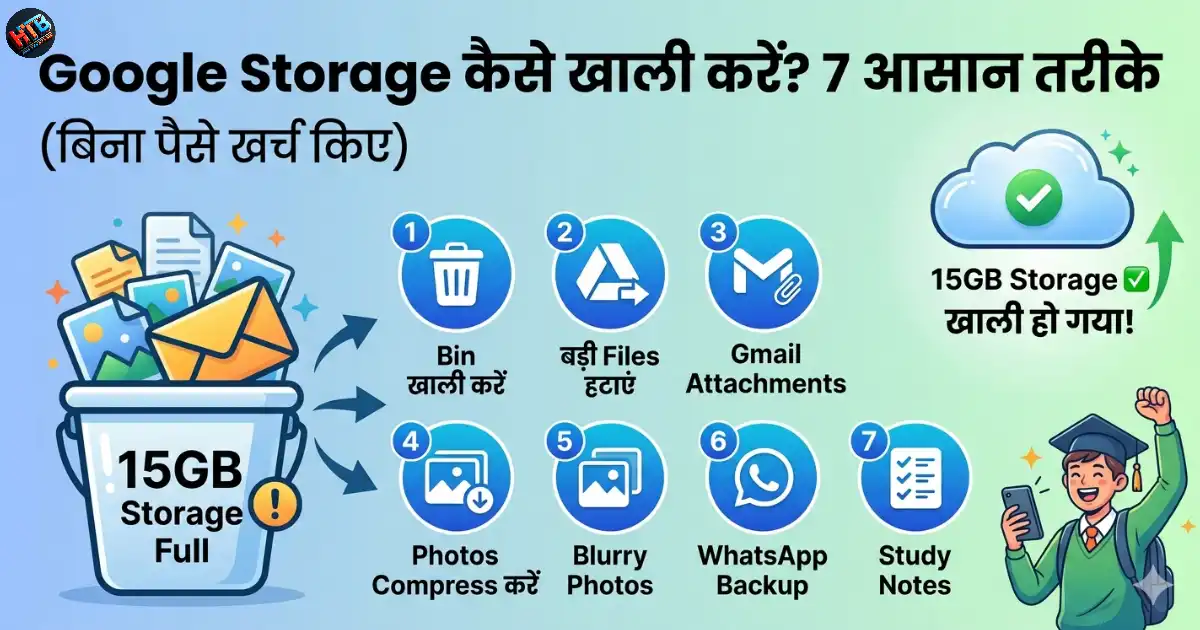
इस article में मैं आपको 7 proven तरीके बताऊँगा जिनसे आप बिना एक भी रुपया खर्च किए अपना Google storage खाली कर सकते हैं। हर method step-by-step है — mobile और computer दोनों पर काम करती है।
Google का 15GB Free Storage असल में काम कैसे करता है?
बहुत कम लोगों को पता होता है कि Google का free storage एक जगह नहीं, बल्कि चार services के बीच बँटा हुआ होता है।
| Service | क्या store होता है? | कितना खाती है? |
|---|---|---|
| Gmail | Emails, Attachments | Medium — attachments बड़े होते हैं |
| Google Drive | Documents, PDFs, Videos, Zip files | High — बड़ी files यहीं जाती हैं |
| Google Photos | Photos और Videos का backup | Very High — HD videos बहुत जगह लेते हैं |
| WhatsApp Backup | Chats, media का Google backup | High — हर रोज़ बढ़ता रहता है |
Google Storage Kaise Khali Kare — 7 Free तरीके
Method 1: Google Drive में बड़ी Files ढूंढकर Delete करें
Drive में अक्सर ऐसी files होती हैं जिन्हें हम भूल चुके होते हैं — पुराने project videos, duplicate PDFs, downloaded movies। ये सबसे ज़्यादा storage खाती हैं।
Storage Manager खोलें
Drive app → बाएं में “Storage” पर tap करें। यहाँ सभी files size के हिसाब से sorted दिखेंगी — सबसे बड़ी पहले।
Files Select करें
जो files आपको याद नहीं हैं या ज़रूरी नहीं लगतीं, उन्हें long-press करके select करें। एक साथ कई files select हो सकती हैं।
Delete करें
ऊपर Trash icon पर tap करें। Files Bin में जाएंगी — अभी storage खाली नहीं होगी।
Bin / Trash खाली करें ⚠️
Drive → Bin → “Bin खाली करें” — यह step सबसे ज़्यादा लोग भूल जाते हैं। Bin खाली किए बिना storage खाली नहीं होती।
Method 2: Gmail के Large Attachments और Spam Delete करें
Gmail में सालों के पुराने emails — job alerts, OTPs, promotional mails — बिना मतलब के GBs खा रहे होते हैं।
Large Attachments ढूंढें
Gmail search bar में टाइप करें: has:attachment larger:5mb — 5MB से बड़े attachments वाले सभी emails दिखेंगे।
Promotional Emails एक साथ Delete करें
Gmail के “Promotions” tab पर जाएं → Select All → Delete। Zomato, Amazon, Flipkart के हज़ारों emails एक click में जाएंगे।
Spam Folder खाली करें
Gmail → बाएं menu में “Spam” → “Delete all spam messages” पर click करें।
Trash खाली करें
Gmail → “Trash” → “Empty Trash now” — Gmail का Trash 30 दिन तक storage use करता रहता है।
Situation: Rahul के Gmail में 4 साल के school newsletters और Zomato offers थे।
Action: उसने has:attachment larger:5mb से search किया और Promotions tab clear किया।
Result: 2.3GB खाली — सिर्फ 10 minutes में।
Method 3: Google Photos में Storage Saver Mode On करें
Google Photos default में “Original Quality” में photos save करता है — यानी full size में। एक 12MP photo करीब 4–6MB लेती है। 1000 photos = 4–6GB।
Google Photos Settings खोलें
Photos app → ऊपर Profile icon → “Photos settings” पर tap करें।
Backup Quality Change करें
“Backup” → “Backup quality” पर जाएं। यहाँ “Storage Saver” select करें।
Existing Photos Compress करें
Photos → Library → Storage Manager → “Manage storage” → “Compress existing photos” — पुरानी original quality photos भी compress हो जाएंगी।
Method 4: WhatsApp का Google Backup हटाएं या कम करें
WhatsApp के लाखों photos और videos हर रोज़ Google Drive में backup होते रहते हैं। यह बहुत लोगों को पता ही नहीं होता।
WhatsApp Backup देखें
Google Drive app → बाएं menu में “Storage” → “Backups” पर tap करें। यहाँ WhatsApp backup का exact size दिखेगा।
Backup Delete करें (अगर ज़रूरी नहीं)
WhatsApp backup पर long-press करें → Delete। ध्यान रहे: Delete करने के बाद अगर phone format करेंगे तो WhatsApp chats वापस नहीं आएंगे।
Future Backup Settings Change करें
WhatsApp → Settings → Chats → Chat Backup → “Google Account” में “None” select करें। अब WhatsApp Google storage use नहीं करेगा।
Method 5: Duplicate और Blurry Photos Delete करें
Camera roll में एक ही photo के 5-6 versions होना बहुत common है — burst mode, screenshot, edits। Google Photos इन्हें automatically ढूंढ सकता है।
Storage Manager खोलें
Google Photos → Library → Storage Manager। यहाँ “Blurry photos”, “Screenshots”, “Supported videos” जैसी categories मिलेंगी।
Review और Delete
हर category में जाएं, review करें और जो clearly ज़रूरी नहीं हैं उन्हें delete करें। Google Photos confirm करके delete करता है — गलती से delete नहीं होगा।
Method 6: Google Takeout से Backup लो — फिर Delete करो
अगर Drive में ऐसे important files हैं जिन्हें delete नहीं करना लेकिन cloud में भी नहीं रखना, तो Google Takeout सबसे सही solution है।
Google Takeout खोलें
Browser में takeout.google.com पर जाएं। यह Google की official service है।
Data Select करें
Drive, Photos, Gmail — जो भी export करना है उसे select करें। Format (ZIP) और file size choose करें।
Download करें
Google कुछ घंटों में email करेगा — link से download करें। यह data आपके computer या external drive पर save हो जाएगा।
Google से Delete करें
Download confirm करने के बाद Drive और Photos से उन files को delete करें। Bin भी खाली करें।
Method 7: Google Docs, Sheets, Slides को Drive से बाहर Export करो
Google Docs format (.gdoc, .gsheet) की files drive में storage नहीं लेतीं — लेकिन अगर आपने उन्हें PDF या Word में convert करके drive में save किया है, तो वो space लेती हैं। ऐसी files को local computer पर save करके Drive से हटा दें।
- one.google.com/storage पर check करें — कौन सी service कितना ले रही है
- Drive → Storage → बड़ी files delete करें → Bin खाली करें
- Gmail → Promotions और Spam delete करें → Trash खाली करें
- Google Photos → Storage Saver mode on करें
- Drive → Backups → WhatsApp backup का size check करें
- Photos → Storage Manager → Blurry photos delete करें
- takeout.google.com से important data local backup लें
Students ये 4 गलतियाँ अक्सर करते हैं
गलती 1: Bin/Trash खाली नहीं करते
यह सबसे बड़ी गलती है। File delete की, लगा storage खाली हो गया — लेकिन वो file Trash में 30 दिन तक बैठी रहती है। Delete के बाद Bin ज़रूर खाली करें — Drive का भी, Gmail का भी, Photos का भी।
गलती 2: WhatsApp Backup ignore करते हैं
WhatsApp का daily backup चुपचाप Drive में जगह लेता रहता है। 2 साल में यह 5-8GB हो सकता है। Drive → Backups में जाकर एक बार ज़रूर check करें।
गलती 3: “Original Quality” में Photos backup रखते हैं
Phone की high-resolution photos बिना Storage Saver mode के बहुत तेज़ी से 15GB भर देती हैं। Student के level पर Original Quality की ज़रूरत शायद ही कभी होती है।
गलती 4: Spam emails को regularly clear नहीं करते
Gmail का Spam folder automatically 30 दिन में delete करता है — लेकिन तब तक storage use होती रहती है। महीने में एक बार manually Spam और Trash clear करने की आदत बना लें।
Google One — क्या Buy करें? कब और किसके लिए?
अगर ऊपर के सभी तरीके try करने के बाद भी storage कम पड़ रही है, तो Google One plan लेना एक option है। (May 2026 तक की verified pricing के अनुसार)
| Plan | Storage | Monthly Price | Yearly Price |
|---|---|---|---|
| Lite New | 30 GB | ₹59 | — |
| Basic | 100 GB | ₹130 | ₹1,300 |
| Standard | 200 GB | ₹210 | ₹2,100 |
| Premium | 2 TB | ₹650 | ₹6,500 |
✅ Google One लें अगर…
- आप Content creator हैं
- Family के साथ storage share करनी है (5 members तक)
- Project videos या बड़े assignments regularly save करते हैं
- Phone का complete backup रखना ज़रूरी है
❌ Google One अभी नहीं चाहिए अगर…
- ऊपर के 7 तरीके अभी try नहीं किए
- WhatsApp backup या Photos का size check नहीं किया
- Trash/Bin कभी खाली नहीं की
- सिर्फ study notes और PDFs save करने हैं
Real Student Scenarios
Situation: Priya (Class 12, UP Board) की Drive full हो गई थी। वो notes scan करके Drive में save करती थी। Exam के एक हफ्ते पहले new file upload नहीं हो रही थी।
Action: WhatsApp backup (3.2GB) delete किया। Google Photos में Storage Saver on किया। Gmail Promotions और Spam clear किए।
Result: 5.4GB खाली — बिना एक भी important file delete किए। Exam तक Drive बिल्कुल ठीक रही।
Situation: Amit (BTech 2nd year) के पास 2 साल का Drive data था — lab reports, videos, assignments। Storage बिल्कुल full थी।
Action: Google Takeout से पूरा data download करके external hard drive में save किया। Drive से 8GB files delete कीं।
Result: 15GB में से 11GB खाली। College की बाकी 2 साल की files आराम से आ जाएंगी।
अक्सर पूछे जाने वाले सवाल (FAQ)
Google storage full होने पर क्या होता है?
जब 15GB storage पूरी तरह भर जाती है, तो Gmail में नई emails receive नहीं होतीं, Google Drive में कोई भी file upload नहीं होती, और Google Photos का backup रुक जाता है। WhatsApp का Google backup भी fail होने लगता है।
सबसे बड़ी problem यह है कि Gmail बंद होने पर important emails miss हो सकती हैं — जैसे scholarship notifications, admit cards, या college correspondence।
क्या Google Docs और Sheets storage लेते हैं?
नहीं — Google के native formats जैसे Docs (.gdoc), Sheets (.gsheet), और Slides (.gslide) Drive में storage नहीं लेते। लेकिन अगर आपने कोई file PDF, Word (.docx), या Excel (.xlsx) format में Drive में save की है, तो वो storage लेती है।
इसलिए Drive में files बनाते समय Google के native format use करें — storage बचेगी।
क्या एक से ज़्यादा Google account बनाकर storage बढ़ाई जा सकती है?
हाँ — technically दूसरा Google account बनाकर 15GB और मिलती है। लेकिन यह practical नहीं है क्योंकि दो accounts manage करना मुश्किल होता है, files share करनी पड़ती हैं, और Gmail दो जगह check करना होता है।
अगर extra storage की genuine ज़रूरत है, तो Google One का Lite plan (₹59/month) ज़्यादा practical solution है।
Storage Saver mode on करने से photos की quality खराब हो जाती है?
नहीं — Storage Saver mode में Google Photos photos को 16MP तक compress करता है। Phone की screen पर, laptop पर, और WhatsApp पर share करने में quality बिल्कुल same लगती है। फर्क तब पड़ता है जब आप large format print (A3 या बड़ा) निकालना चाहते हों।
Students के लिए Storage Saver mode बिल्कुल सही है — memories safe रहती हैं, storage भी बचती है।
Google Takeout में कितना समय लगता है?
Data के size पर depend करता है। अगर कम data है तो कुछ घंटे — अगर ज़्यादा (10GB+) है तो 1-2 दिन भी लग सकते हैं। Google export complete होने पर आपको email आती है जिसमें download link होता है।
Link 7 दिन तक valid रहता है — इसलिए email आते ही जल्दी download करें।
क्या WhatsApp backup delete करने से chats delete हो जाती हैं?
नहीं — Drive में WhatsApp backup delete करने से आपके phone की current chats delete नहीं होतीं। Backup सिर्फ Cloud copy होती है।
लेकिन अगर आप phone format करते हैं या नया phone लेते हैं, तो Drive backup न होने पर chats restore नहीं होंगी। इसलिए delete करने से पहले एक बार सोच लें।
निष्कर्ष — Google Storage Khali Karna किसके लिए है और किसके लिए नहीं
इस article में बताए गए 7 तरीके उन students के लिए हैं जो बिना पैसे खर्च किए अपना Google storage manage करना चाहते हैं। ये methods genuinely काम करती हैं — मैंने खुद इन्हें try किया है।
अगर आप AI tools और cloud services को smart तरीके से use करना सीखना चाहते हैं, तो हमारा यह guide भी पढ़ें: Gamma AI Se PPT Kaise Banaye Free Me.
अगर आप regularly बड़े videos, projects, या team assignments share करते हैं — तो हाँ, Google One का Basic Plan (₹130/month) consider करना सही है। लेकिन उससे पहले Bin खाली करें, WhatsApp backup check करें, और Storage Saver on करें — इतने से ही अधिकांश students का काम चल जाता है।
अभी यह करें: Browser में one.google.com/storage खोलें — देखें कि आपकी कौन सी service सबसे ज़्यादा space ले रही है। वहीं से शुरू करें। 15 minutes में काफी storage खाली हो जाएगी।